什麼是 Hexo?
在官方Hexo 文件中提到:
Hexo 是一個快速、簡單且強大的網誌框架。Hexo 使用 Markdown(或其他標記語言)解析您的文章,並在幾秒鐘內,透過漂亮的主題產生靜態檔案。
安裝需求
安裝後,在終端機或 Git Bash 輸入以下即可安裝 Hexo。
1 | $ npm install -g hexo-cli |
建立
Hexo 安裝完成後,依序執行下列指令,Hexo 會在指定資料夾中建立所有你需要的檔案。
1 | $ hexo init <資料夾名稱> |
在建立的資料夾裡可以看到以下檔案:
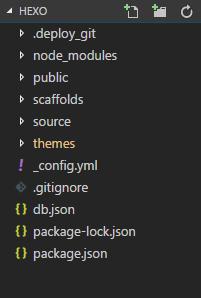
上圖其中的檔案裡,較常使用:
- scaffolds
- source
- themes
- _config.yml
- package.json
檔案用途介紹:https://hexo.io/zh-tw/docs/setup
檔案調整在後面會講解到。
佈署到 Github 上
題外話,如果想看畫面,可以先用以下指令來啟動 server 來觀看。
1 | $ hexo server |
啟動後會出現以下,Ctrl + 左點擊即可看到畫面。
1 | http://localhost:4000 |
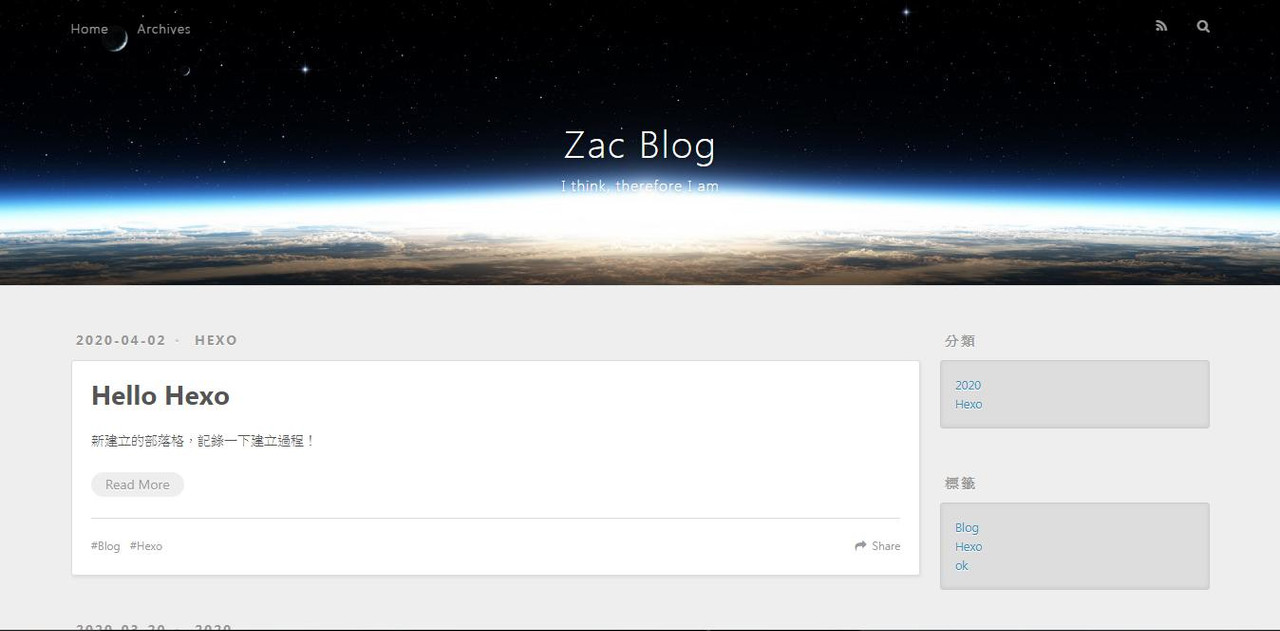
畫面陽春些,之後再調整,先 Ctrl + C 退出 server,來接著做佈署。
在 Github 上開新資料庫。
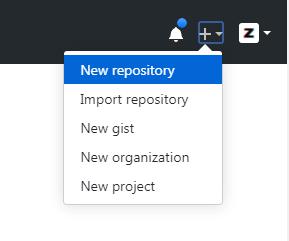
在 Repository name 下方格輸入資料庫名稱。
資料庫名稱命名可以隨意,也可以命名成:
1 | <你的帳號>.github.io |
差別在於檔案路徑和專案管理不同,個人是命名上方的方式。
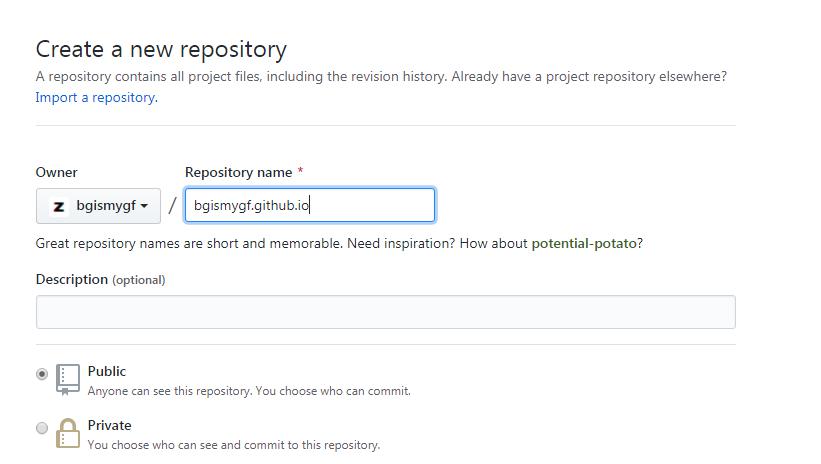
輸入後,按下 Create repository,會出現 repo 連結。

接著,安裝插件來讓 Hexo 能作佈署。
1 | $ npm install hexo-deployer-git --save |
再到 _config.yml 裡將以下貼到程式碼後方,並貼入自己的 repo 連結,貼上時要注意冒號前留一格空格。
1 | deploy: |
完成以上後,依序用下方指令來佈署。
1 | $ hexo generate // 產生靜態檔案 |
現在可以在 Github 的 GitHub Pages 裡,網址點下後看到 Blog。
新增文章前的設定
在 _config.yml 找到以下這段,並修改成 true,可以在新增文章時再多新增一個資料夾來放圖片。
圖片也可以放到 firebase、postimage,也就不用設定成 true。
1 | post_asset_folder: true |
打開 scaffolds/post.md,依據個人需求去新增以下變數。
1 | title: {{ title }} // 原有,文章名稱 |
其他變數:https://hexo.io/zh-tw/docs/variables
在每次新增空白文章時,只要輸入值即可。
如果需要多個標籤:
1 | tags: |
新增空白文章
1 | $ hexo new <title> |
新增後文章會存放在 source/_posts,接下來可以開始使用 Markdown 來撰寫文章。
顯示更多
文章完成後,如果首頁顯示過長,可將 <!-- more --> 加入文章,就能有閱讀全文的按鈕。<!-- more --> 的前方要有撰寫些東西才能運作。
常用指令
1 | $ hexo new <title> // 新增文章 |
指令簡寫
1 | $ hexo s // 啟動 server |
其他指令
https://hexo.io/zh-tw/docs/commands
再來就是修改樣式。